
Výměna HDD za SSD
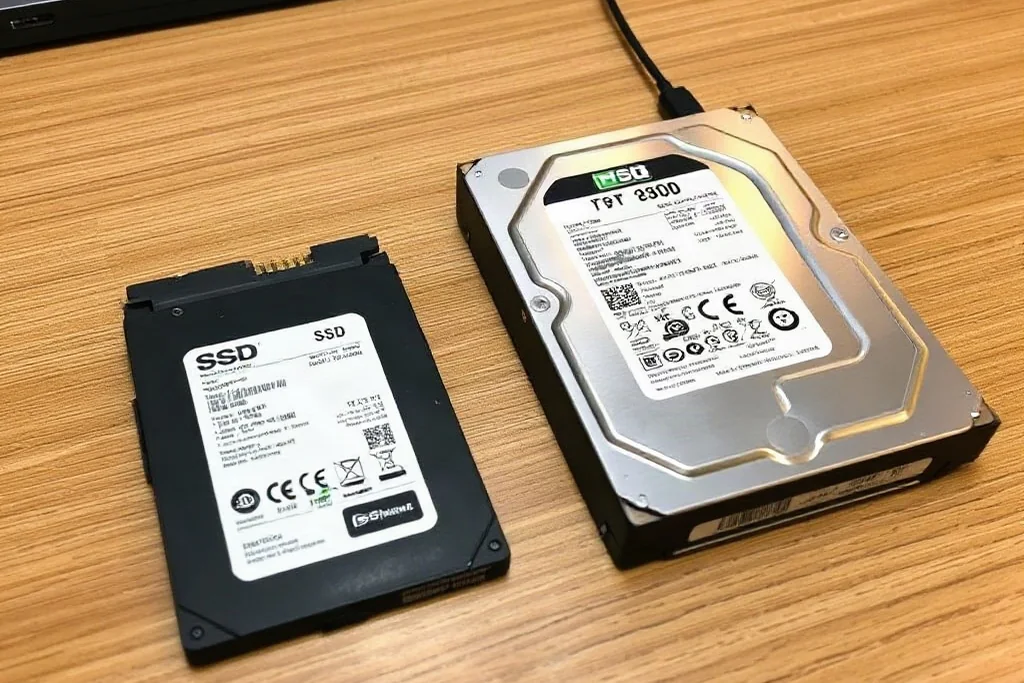
Výměna klasického pevného disku za SSD je upgrade s nejvýraznějším efektem. Notebook startuje rychleji, aplikace se otevírají bez čekání a systém přestane „přemýšlet“ při každé operaci. V tomto článku si projdeme, jaký typ SSD zvolit, na co myslet při migraci a kdy se výměna vyplatí.
Rozdíl mezi pevným diskem a SSD je především v tom, že SSD nemá pohyblivé části. Data se ukládají do paměťových čipů, takže přístup je řádově rychlejší a stroj je zároveň tišší a odolnější vůči otřesům.
Proč je SSD znát
Největší rozdíl poznáte při startu systému a při spouštění programů. Operace, které na pevném disku trvaly desítky sekund, se na SSD zkrátí na zlomek času. Zrychlí se i načítání souborů a práce s více aplikacemi.
SSD navíc méně topí a nehlučí, protože nemá mechaniku. Notebook je tak tišší a v případě přenosného stroje i odolnější vůči otřesům, které pevnému disku škodí nejvíc.
- Rychlejší start systému.
- Okamžité spouštění aplikací.
- Tišší provoz bez mechaniky.
- Nižší spotřeba a méně tepla.
- Vyšší odolnost vůči otřesům.
Jaký typ SSD zvolit
SSD se dodávají v různých provedeních — jako klasické disky do pozice pevného disku nebo jako malé moduly, které se zasouvají přímo do slotu na základní desce. Rozhoduje to, co daný model notebooku podporuje.
Před nákupem je nutné ověřit rozhraní a rozměr. Když se typ neshoduje se slotem, díl nelze osadit, i když má správnou kapacitu. U některých notebooků je navíc potřeba redukce nebo specifický rám.
Migrace dat
Při výměně je možné buď přenést celý systém na nový disk, nebo nainstalovat systém znovu. Přenos je pohodlnější, protože zachová nastavení i programy, a vyžaduje ale dostatek místa a vhodný postup.
Před jakoukoli migrací je bezpodmínečně nutné mít zálohu dat. Právě při přenosu systému vzniká největší riziko, že se něco nepodaří — a se zálohou je řešení vždy jednodušší.
Přehled provedení SSD
Tabulka shrnuje základní provedení SSD a to, co je u nich důležité. Volba závisí na konstrukci notebooku a na volném slotu.
| Provedení | Charakteristika | Na co dbát |
|---|---|---|
| Klasické 2,5" | Do pozice pevného disku | Výška a rozhraní |
| M.2 modul | Zasouvá se do slotu | Délka a klíč konektoru |
| NVMe | Vyšší rychlost přenosu | Podpora na desce |
| S adaptérem | Řešení pro starší stroje | Správný rám |
| Externí | Přes rozhraní USB | Rychlost rozhraní |
Co zkontrolovat před výměnou
Především je nutné ověřit, které rozhraní notebook podporuje a jaký prostor je v těle k dispozici. U některých modelů je slot přístupný po sejmutí krytu, u jiných je potřeba demontovat více dílů.
Důležité je také zjistit, zda je původní disk možné ponechat jako druhé úložiště. Některé notebooky mají volný slot i pro pevný disk, takže se SSD přidá vedle něj a kapacita se nesníží.
Kdy se výměna vyplatí
Výměna za SSD je jedním z nejvýhodnějších upgradů, protože přináší znatelný rozdíl za přijatelnou cenu. U starších notebooků často stačí k tomu, aby stroj působil jako nový.
Zvlášť výhodná je kombinace s navýšením paměti. Společně dokážou oživit i stroje, které uživatel považoval za dosluhující, a odložit pořízení nového notebooku o roky.
Vlastními silami, nebo v servisu
U notebooků s přístupovým krytem je výměna disku poměrně snadná. U konstrukcí, kde je nutné demontovat celý spodní kryt, je vhodnější svěřit výměnu i migraci pracovišti, které má vhodné nářadí a postup.
Servis zároveň provede přenos systému, ověří stabilitu a nastaví systém tak, aby nový disk pracoval správně. Tím se předejde problémům se startem, které vznikají při neúplné migraci.
Vliv na výdrž a teplotu
SSD nepracuje s pohyblivými částmi, takže se méně zahřívá a spotřebovává méně energie. U přenosného notebooku to znamená delší výdrž na baterii a chladnější provoz.
Zároveň zmizí hluk mechaniky a otřesy přestanou být rizikem. Pro notebook, který nosíte s sebou, jsou to znatelné výhody při běžném používání.
Co s původním diskem
Původní pevný disk se dá často ponechat jako druhé úložiště, pokud má notebook volný slot. Tím se kapacita nesníží a data zůstanou dostupná.
Alternativou je vložit disk do externího rámečku a používat ho pro zálohy. Starý disk se tak dá využít i po upgradu a nestane se zbytečným odpadem.
Výměna pevného disku za SSD je nejlepší investicí do staršího notebooku. Přinese rychlejší start, svižnější práci a tišší provoz — a to za zlomek ceny nového stroje. Rozhodující je zvolit správné provedení podle modelu a před migrací mít zálohu, aby byl přechod na nový disk bez rizika.
Přečtěte si také
Upgrade operační paměti RAM
Kolik paměti potřebujete, jak se kombinují moduly a co zkontrolovat předem.
Upgrade Wi-Fi a konektorů
Slabý signál, staré porty a možnosti rozšíření, které notebook oživí.
Kdy se vyplatí upgrade
Jak porovnat náklady na modernizaci s pořízením nového notebooku.