
Upgrade Wi-Fi a konektorů
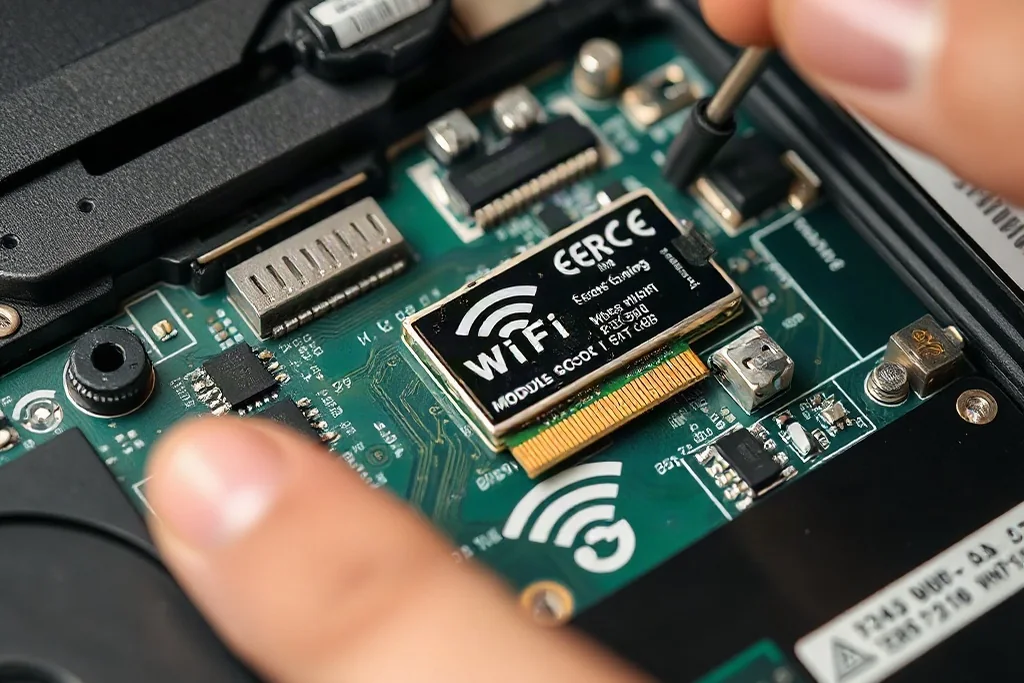
Ne každý nedostatek notebooku se dá vyřešit pamětí nebo diskem. Někdy je problém ve slabém signálu, v chybějícím portu nebo v pomalém připojení. V tomto článku si projdeme možnosti rozšíření, které dokážou notebook oživit — od výměny Wi-Fi karty po doplnění konektorů.
Rozšíření tohoto typu mají smysl hlavně u strojů, které jsou jinak v dobrém stavu. Vyžadují ale pečlivé ověření kompatibility, protože ne každý model podporuje každou variantu rozšíření.
Wi-Fi a bezdrátové připojení
Slabý signál nebo pomalé připojení může mít příčinu ve staré Wi-Fi kartě. Výměna za novější modul dokáže zlepšit rychlost, stabilitu i dosah, zejména u starších notebooků s pomalejšími standardy.
Před výměnou je nutné ověřit, jaký typ modulu notebook podporuje a zda jsou v systému dostupné ovladače. Právě chybějící ovladač bývá důvodem, proč nová karta po osazení nefunguje.
- Pomalé připojení navzdory dobrému routeru.
- Výpadky signálu na delší vzdálenost.
- Slabý příjem v jiné místnosti.
- Omezení na starší standard připojení.
- Nestabilní přenos dat.
Konektory a porty
Chybějící port se dá řešit rozšířením. U některých notebooků existuje modulární pozice, do které lze osadit další konektor, jindy se používá externí dokovací stanice nebo adaptér, který přidá potřebné porty.
Rozšíření o porty je vhodné hlavně u tenkých notebooků, které mají konektorů málo. Externí řešení zachová přenosnost stroje a zároveň přidá možnosti, když je potřebujete.
Externí grafika a další rozšíření
Některé notebooky umožňují připojení externí grafické jednotky přes rychlé rozhraní. Toto řešení ocení uživatelé, kteří potřebují vyšší grafický výkon, ale nechtějí pořizovat nový stroj.
Provoz je ale závislý na podpoře rozhraní a na napájení. Nejde o univerzální řešení — vždy záleží na tom, zda model takové rozšíření podporuje a zda se investice vyplatí.
Přehled možností rozšíření
Tabulka shrnuje možnosti rozšíření a to, co je u nich důležité ověřit. Vhodnost se odvíjí od modelu notebooku.
| Rozšíření | Přínos | Kontrola |
|---|---|---|
| Wi-Fi karta | Rychlejší a stabilnější signál | Typ modulu a ovladač |
| Modulární port | Další konektor v těle | Podpora pozice |
| Dokovací stanice | Více portů a monitorů | Kompatibilita rozhraní |
| USB adaptér | Rozšíření bez zásahu | Rychlost rozhraní |
| Externí grafika | Vyšší grafický výkon | Podpora rozhraní |
Co zkontrolovat předem
U každého rozšíření platí, že je nutné ověřit podporu na straně notebooku. Některé modely mají modulární pozice, jiné je nemají vůbec. U Wi-Fi karet rozhoduje typ slotu a dostupnost ovladačů pro použitý systém.
Vyplatí se také zjistit, zda rozšíření neomezí jiné funkce. Například výměna karty může ovlivnit některé bezdrátové funkce, pokud nejsou plně podporované.
Kdy má rozšíření smysl
Rozšíření má smysl u strojů, které mají dostatek výkonu, ale chybí jim určitá funkce. Když je notebook celkově pomalý, přinese větší efekt upgrade paměti a disku než doplnění portů.
U starších notebooků je vhodné porovnat cenu rozšíření s hodnotou stroje. Pokud je investice přiměřená a přínos znatelný, jde o dobrou cestu, jak prodloužit životnost zařízení.
Vlastními silami, nebo v servisu
Výměna Wi-Fi karty nebo osazení modulu vyžaduje demontáž a práci s jemnými součástkami. Při neodborném zásahu hrozí poškození anténních vodičů, které se obtížně opravují.
Proto se tyto úpravy svěřují pracovišti, které ověří kompatibilitu i funkci po osazení. Externí rozšíření, jako jsou dokovací stanice nebo adaptéry, zvládne uživatel sám — stačí zvolit vhodný typ.
Připojení a jeho limity
Rychlost připojení nezávisí jen na Wi-Fi kartě. Rozhoduje i router, vzdálenost a překážky. Proto se vyplatí nejdřív ověřit, kde je skutečné úzké místo.
Když je signál slabý i u jiných zařízení, výměna karty v notebooku problém nevyřeší. Naopak když ostatní zařízení fungují dobře a notebook ne, bývá příčina v jeho kartě.
Externí versus vnitřní rozšíření
Vnitřní rozšíření zachová přenosnost, ale vyžaduje kompatibilitu a demontáž. Externí řešení je jednodušší a nezasahuje do notebooku, ale přidává další zařízení k nošení.
Volba závisí na tom, jak stroj používáte. Pro domácí pracoviště je vhodné dokovací řešení, pro cestování se vyplatí spíše rozšíření uvnitř notebooku.
Upgrade Wi-Fi a konektorů je cestou, jak notebooku přidat funkce, které mu chybí. Nejdřív je ale vždy nutné ověřit kompatibilitu a zvážit, zda přínos odpovídá investici. U strojů, které jsou jinak v kondici, dokáže vhodné rozšíření prodloužit použitelnost o roky a odložit pořízení nového zařízení.
Přečtěte si také
Upgrade operační paměti RAM
Kolik paměti potřebujete, jak se kombinují moduly a co zkontrolovat předem.
Výměna HDD za SSD
Proč SSD zrychlí systém, jaký typ sedí do slotu a na co myslet při migraci.
Kdy se vyplatí upgrade
Jak porovnat náklady na modernizaci s pořízením nového notebooku.