
Upgrade operační paměti RAM
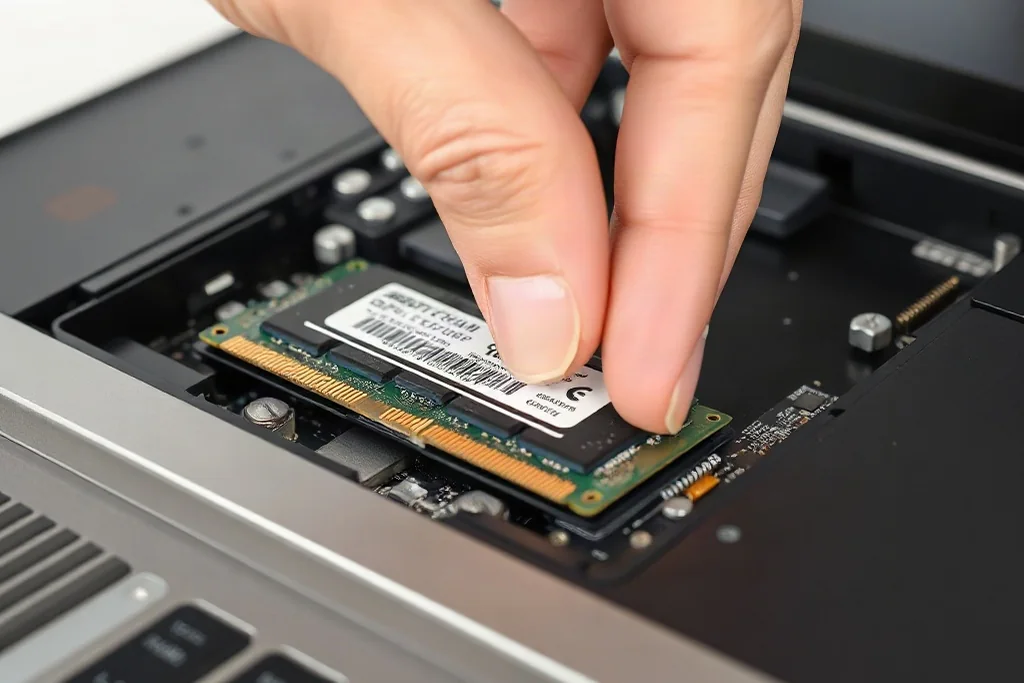
Přidání operační paměti patří k nejúčinnějším a nejdostupnějším upgradům. Když systém nestačí na otevřené aplikace a neustále odkládá data na disk, bývá to právě nedostatkem paměti. V tomto článku si projdeme, kolik paměti potřebujete, jak se moduly kombinují a co zkontrolovat předem.
Paměť rozhoduje o tom, kolik aplikací zvládne notebook držet v chodu současně. Nedostatek paměti se projevuje zasekáváním, pomalým přepínáním mezi okny a častým přístupem na disk, který je mnohem pomalejší.
Kolik paměti potřebujete
Pro běžnou práci — prohlížeč, kancelářské aplikace a komunikace — bývá dostatek paměti na nižší úrovni. Náročnější práce s více aplikacemi, s grafikou nebo s virtualizací vyžaduje výrazně více.
Rozhodující je, jak notebook skutečně používáte. Když se při běžné práci zaplní paměť a systém začne odkládat data, je to jasný signál, že je navýšení na místě.
- Zasekávání při více otevřených aplikacích.
- Pomalé přepínání mezi okny.
- Častý přístup na disk při práci.
- Nízká volná paměť i při málo spuštěných programech.
- Zpomalení po delší době provozu.
Jak se moduly kombinují
Notebooky mají obvykle dva paměťové sloty. Když jsou osazeny oba, může paměť pracovat v režimu, který zvyšuje propustnost. Vyplatí se proto volit moduly tak, aby se kapacita i parametry co nejlépe doplňovaly.
Když kombinujete různé moduly, systém se přizpůsobí pomalejšímu z nich. Proto je vhodné volit shodné parametry — nejen kapacitu, ale i typ a rychlost.
Co zkontrolovat předem
Před nákupem je nutné ověřit typ paměti, který notebook podporuje, maximální kapacitu a počet volných slotů. Tyto informace se liší podle modelu a generace.
Zkontrolovat je vhodné také to, zda je některý slot volný, nebo zda se stávající modul musí vyměnit. U některých konstrukcí je přístup k paměti snadný, u jiných je nutné demontovat celý spodní kryt.
Přehled parametrů paměti
Tabulka shrnuje parametry, které je vhodné porovnat před rozšířením paměti. Konkrétní hodnoty se dočtete ve specifikaci modelu.
| Parametr | Význam | Kontrola |
|---|---|---|
| Typ modulu | Provedení paměti | Podporuje model |
| Kapacita | Velikost paměti | Maximální podpora |
| Rychlost | Propustnost | Shoda s původní |
| Počet slotů | Možnosti rozšíření | Volný slot |
| Přístup | Způsob výměny | Kryt nebo klávesnice |
Jak upgrade probíhá
Paměťový modul se zasouvá do slotu pod úhlem a zajistí se západkami. Před montáží se musí odstranit elektrostatický náboj, protože ten dokáže modul poškodit ještě před prvním spuštěním.
Po osazení se notebook spustí a systém ověří celkovou kapacitu. Pokud modul není rozpoznán, bývá příčinou nedostatečně zasunutý kontakt nebo nevhodný typ paměti.
Kdy má upgrade smysl
Navýšení paměti má smysl u strojů, které jsou jinak v dobrém stavu, ale na běžnou práci nestačí. Přínos je nejvíc znát při práci s více aplikacemi současně.
Naopak u strojů s pomalým diskem přinese větší efekt nejdřív výměna disku za SSD. Kombinace obou kroků je pak nejlepším řešením, pokud to rozpočet i konstrukce notebooku dovolí.
Vlastními silami, nebo v servisu
U notebooků s přístupovým krytem je výměna paměti poměrně snadná. U konstrukcí, kde je nutné demontovat celý spodní kryt, je vhodnější svěřit zásah pracovišti, aby se nepoškodily plastové západky a kabely.
Servis zároveň ověří, že nový modul je kompatibilní a že systém pracuje stabilně. Tím se předejde situaci, kdy notebook po upgradu odmítá naběhnout nebo hlásí chyby paměti.
Režim dvou modulů
Když jsou osazeny dva moduly, může paměť pracovat efektivněji než s jedním. Vyplatí se proto zvolit kapacity tak, aby se doplňovaly a aby parametry obou modulů odpovídaly.
Když se kombinují různé moduly, systém se přizpůsobí pomalejšímu z nich. Proto je vhodné volit shodné parametry, nejen stejnou kapacitu.
Kdy paměť nestačí
Navýšení paměti pomáhá při nedostatku místa pro běžící aplikace. Když je ale systém pomalý kvůli disku, přinese větší efekt nejdřív výměna za SSD.
Nejlepší je proto řešit obojí společně. Kombinace paměti a rychlejšího disku dokáže oživit i stroje, které uživatel považoval za dosluhující.
Navýšení paměti je často nejrychlejší cestou, jak oživit starší notebook. Zásadní je zvolit správný typ a kapacitu a ověřit, kolik slotů je volných. Když je paměť dostatečná, systém přestane odkládat data na disk a práce s více aplikacemi je znatelně plynulejší.
Přečtěte si také
Výměna HDD za SSD
Proč SSD zrychlí systém, jaký typ sedí do slotu a na co myslet při migraci.
Upgrade Wi-Fi a konektorů
Slabý signál, staré porty a možnosti rozšíření, které notebook oživí.
Kdy se vyplatí upgrade
Jak porovnat náklady na modernizaci s pořízením nového notebooku.