
Přehřívání a samovolné vypínání
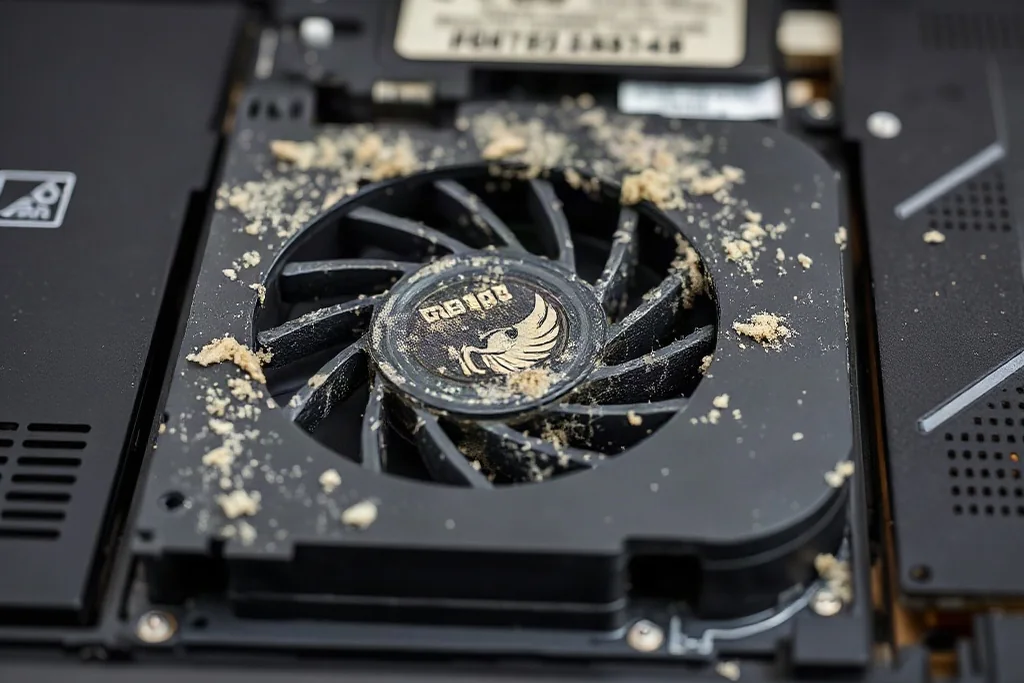
Přehřívání patří k nejčastějším problémům notebooků a zároveň k těm, které se dají dobře řešit. Notebook, který se zahřívá, zpomaluje, hlučí nebo se sám vypíná, dává najevo, že se mu nedaří odvádět teplo. V tomto článku si projdeme, proč k tomu dochází a jak se přehřívání diagnostikuje.
Teplo vzniká při každé činnosti a odvádí se přes chladič a ventilátor. Když se tato cesta zanese prachem nebo se zhorší přenos tepla mezi čipem a chladičem, teplota roste a notebook začne chránit sám sebe snížením výkonu.
Proč se notebook přehřívá
Nejčastější příčinou je prach v chladiči a na lamelách. Prach vytváří izolační vrstvu, která brání proudění vzduchu, a ventilátor se snaží dohnat chlazení vyššími otáčkami, což zvyšuje hlučnost.
Druhou častou příčinou je vyschlá teplovodivá pasta. Ta po letech ztrácí vodivost a přestává spolehlivě přenášet teplo z čipu do chladiče. Teplota pak roste i při běžné práci.
- Zanesený chladič a mřížky.
- Vyschlá teplovodivá pasta.
- Zakryté větrací otvory na podložce.
- Provoz v horkém prostředí.
- Náročná činnost na stroji s nízkým výkonem.
Jak se přehřívání projevuje
Stroj začne snižovat výkon, aby se ochladil, takže se zpomalí i jednoduché operace. Ventilátor běží téměř stále a je hlasitější než dřív. V pokročilém stadiu se notebook vypne bez varování, obvykle při náročnější činnosti.
Samovolné vypnutí je ochranný mechanismus. Když teplota překročí bezpečnou mez, systém raději přeruší provoz, aby nedošlo k poškození součástek. Opakované vypínání je proto vždy signálem k řešení.
Jak diagnostika odliší příčiny
Sleduje se průběh teplot při běžné a zátěžové činnosti. Pokud teploty rychle rostou i při nízkém zatížení, bývá problém v přenosu tepla z čipu. Když teploty rostou pomalu, ale ventilátor nestíhá, bývá příčinou zanesený chladič.
Ověřuje se také chování ventilátoru — zda se roztočí, zda mění otáčky a zda není zablokovaný. Vadný ventilátor se projeví tím, že se teplo neodvádí vůbec, i když je chladič čistý.
Přehled příčin a řešení
Tabulka shrnuje nejčastější příčiny přehřívání a to, jak se obvykle řeší. Konkrétní postup se odvíjí od modelu a od výsledku diagnostiky.
| Projev | Pravděpodobná příčina | Řešení |
|---|---|---|
| Hluk ventilátoru | Prach v chladiči | Vyčištění chlazení |
| Teplota roste při malé zátěži | Vyschlá pasta | Výměna pasty |
| Ventilátor se netočí | Vadný ventilátor | Výměna ventilátoru |
| Vypnutí pod zátěží | Překročení teploty | Čištění a nová pasta |
| Zpomalení po chvíli | Snížení výkonu | Řešení chlazení |
Co dělat na straně uživatele
Základem je nestavět notebook na měkký povrch, který zakrývá větrací otvory. Postel, polštář nebo klín na nohou brání proudění vzduchu a teploty rostou i při nenáročné práci.
Pomůže také chladicí podložka, zejména u výkonnějších strojů. Pravidelné odstranění prachu z mřížek měkkým štětcem snižuje riziko zanesení a udržuje chlazení účinnější.
Kdy vyhledat servis
Když čištění mřížek nepomůže a teploty zůstávají vysoké, je nutné vyčistit vnitřní část chladiče a případně vyměnit teplovodivou pastu. Tyto zásahy vyžadují demontáž notebooku, proto se svěřují pracovišti.
Servisní vyčištění chlazení a výměna pasty patří k dostupným úkonům, které dokážou výrazně snížit teploty i hlučnost. Často stačí k tomu, aby se vrátil původní výkon a notebook přestal snižovat takt.
Jak sledovat teploty
Teploty se dají sledovat pomocí systémových nástrojů, které ukazují teplotu čipu a otáčky ventilátoru. Užitečné je porovnat hodnoty v klidu a při zátěži — rozdíl napoví, jak dobře se teplo odvádí.
Když teplota vyskočí během několika sekund po spuštění náročné úlohy, ukazuje to na problém s přenosem tepla z čipu. Když roste pomalu a ventilátor nestíhá, bývá příčinou zanesené chlazení.
Vliv prostředí a zvyklostí
Teploty ovlivňuje i to, kde notebook používáte. Na měkkém povrchu se ucpe přívod vzduchu, v horkém prostředí se chlazení vyrovnává s vyšší teplotou okolí a v prašném prostoru se chladič rychleji zanese.
Vyplatí se proto používat pevný povrch, případně chladicí podložku, a notebook nevystavovat přímému slunci. Tyto návyky snižují teploty i hlučnost ventilátoru.
Kdy je příčina v hardwaru
Když čištění otvorů nepomůže a ventilátor běží stále naplno, bývá problém ve vnitřním chlazení. Může jít o prach v lamelách, vyschlou teplovodivou pastu nebo opotřebený ventilátor.
Rozlišit tyto příčiny dokáže až servisní diagnostika. Výměna pasty a vyčištění chladiče patří k dostupným úkonům, které teploty výrazně sníží.
Přehřívání je problém, který se dá dobře řešit — pokud se neodkládá. Včasné vyčištění chlazení a výměna pasty dokážou vrátit notebooku původní výkon i tichý chod. Dlouhodobé přehřívání ale zkracuje životnost součástek, proto se vyplatí sledovat teploty a hlučnost a řešit je dřív, než dojde k poškození.
Přečtěte si také
Diagnostika závad notebooku
Od projevu k příčině: jak vypadá systematické hledání závady.
Záchrana dat z pevného disku
Co dělat, když disk „umře“, a čemu se při záchraně dat vyhnout.
Chyby systému a modrá obrazovka
Opakované restarty a chybové hlášky: hardware, nebo software?