
Chyby systému a modrá obrazovka
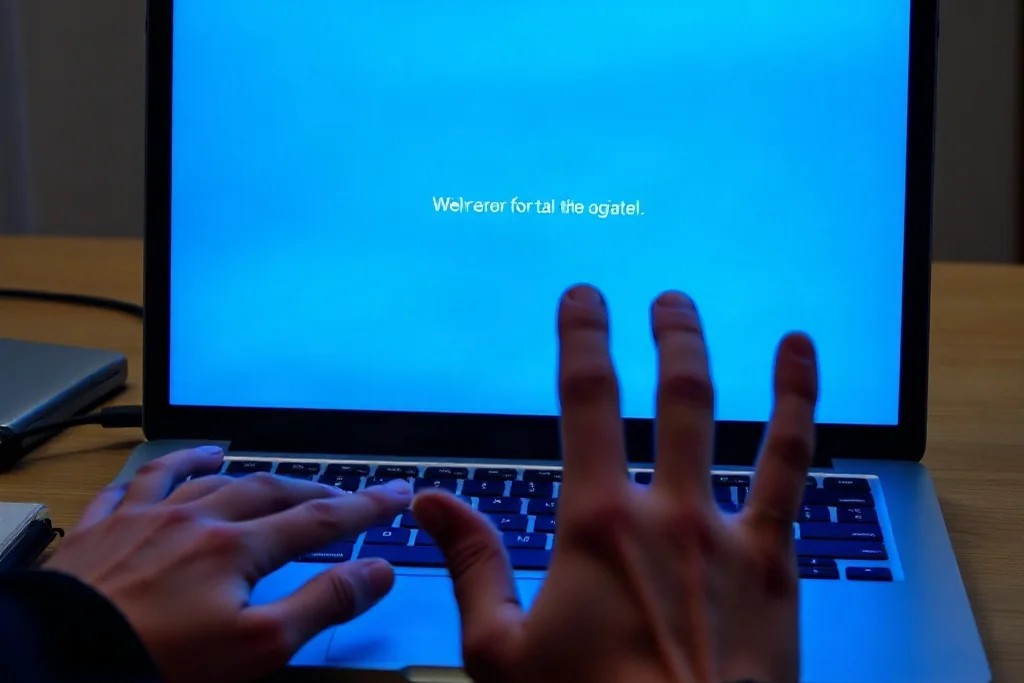
Modrá obrazovka a opakované restarty patří k nejnepříjemnějším projevům závady, protože se často objevují bez varování a berou s sebou neuloženou práci. Za těmito příznaky přitom může být jak software, tak hardware. V tomto článku si projdeme, jak obojí odlišit a co s tím dělat.
Klíčem je pozorovat, kdy se problém objevuje. Pokud se chyba váže na konkrétní činnost nebo program, bývá příčina v softwaru. Když se objevuje náhodně a nezávisle na činnosti, je pravděpodobnější hardwarová závada.
Nejčastější příčiny
Na straně softwaru jde nejčastěji o vadné ovladače, neúplné aktualizace nebo poškozené systémové soubory. Tyto závady se dají řešit přeinstalací ovladače nebo obnovou systému.
Na straně hardwaru se objevují problémy s pamětí, s diskem nebo s napájením. Vadný paměťový modul umí způsobit náhodné chyby, které se projevují právě pádem systému při zátěži.
- Chyba po instalaci nového ovladače.
- Opakovaný pád při spuštění určitého programu.
- Náhodné restarty bez ohledu na činnost.
- Chyby po přidání nové paměti.
- Problémy po aktualizaci systému.
Jak postupovat při diagnóze
Nejdřív se zapíše, co chybě předcházelo. Zda byla nainstalována nová aplikace nebo ovladač, zda se měnily komponenty a zda se problém objevuje při zátěži nebo v klidu. Tyto informace zásadně zužují možnosti.
Následuje ověřování. Testuje se paměť, kontroluje se stav disku a sleduje se stabilita po dobu delšího provozu. U softwaru se porovnává chování po obnově systému nebo po odinstalování podezřelého ovladače.
Odlišit software od hardwaru
Praktickým testem je spuštění z jiného média. Když se systém chová stabilně mimo instalaci v notebooku, je pravděpodobné, že je problém v softwaru. Když se chyby objevují i mimo systém, ukazuje to na hardware.
U hardwaru se dále vylučují jednotlivé díly. Paměť se testuje samostatně, disk se kontroluje na chyby a ověřuje se i napájení. Vylučovací metodou se postupně dostane k příčině.
Přehled projevů a příčin
Tabulka shrnuje typické projevy a to, na co obvykle ukazují. Konkrétní diagnózu vždy potvrdí až testování.
| Projev | Možná příčina | Kontrola |
|---|---|---|
| Pád po instalaci | Ovladač nebo software | Obnova ovladače |
| Náhodné restarty | Paměť nebo napájení | Test paměti a zdroje |
| Chyby při zátěži | Přehřívání nebo paměť | Teploty a test modulů |
| Chyby při startu | Systémové soubory | Kontrola instalace |
| Pád bez kontextu | Hardware | Test mimo systém |
Co dělat na straně uživatele
Základem je ukládat práci průběžně a mít zálohu. Chyba, která vezme neuloženou práci, je mnohem nepříjemnější než chyba, po které se dá pokračovat ze zálohy.
Vyplatí se také instalovat ovladače z ověřených zdrojů a nezasahovat do systému nástroji, kterým nerozumíte. Právě nekvalitní ovladače a agresivní „optimalizace“ bývají častou příčinou nestability.
Kdy vyhledat servis
Když se chyby objevují i mimo systém, nestačí přeinstalovat software — je potřeba otestovat hardware. Servis proměří paměť, disk i napájení a určí, který díl problémy způsobuje.
Výměna vadné paměti nebo disku je obvykle dostupnou opravou. Pokud se ale ukáže závada v napájecích obvodech, je postup náročnější a vyžaduje specializované pracoviště.
Kdy je na vině systém
Chyby, které se objeví po aktualizaci nebo po instalaci nové aplikace, obvykle souvisí se softwarem. Pomůže obnovení systému nebo odinstalování problematického ovladače.
Podezřelé jsou i nástroje, které zasahují do systému a slibují zrychlení. Právě agresivní „optimalizace“ bývají častou příčinou nestability, kterou uživatel přičítá hardwaru.
Jak číst chybová hlášení
Chybová hlášení obsahují informace, které pomáhají diagnostice. Zapisuje se, při jaké činnosti chyba vznikla a zda se opakuje — opakovatelnost je jedním z nejsilnějších vodítek.
Když se chyba objeví jen jednou, může jít o náhodný výpadek. Když se vrací, je vhodné zaznamenat přesné okolnosti a předat je servisu.
Prevence opakovaných chyb
Základem je průběžná záloha a udržování systému v čistotě. Instalace ovladačů z ověřených zdrojů a pravidelné aktualizace snižují riziko opakování chyb.
Vyplatí se také nezasahovat do systému nástroji, kterým nerozumíte. Právě neuvážené zásahy bývají příčinou problémů, které se pak obtížně hledají.
Modrá obrazovka a restarty nejsou diagnóza, ale příznak. Rozhodující je rozlišit software od hardwaru a vylučovat příčiny systematicky. S průběžnou zálohou a promyšleným postupem se dá většina těchto problémů vyřešit — a to i tehdy, když se na první pohled zdá, že notebook potřebuje nákladnou opravu.
Přečtěte si také
Diagnostika závad notebooku
Od projevu k příčině: jak vypadá systematické hledání závady.
Přehřívání a samovolné vypínání
Proč se notebook přehřívá, vypíná nebo dusí a jak se to diagnostikuje.
Záchrana dat z pevného disku
Co dělat, když disk „umře“, a čemu se při záchraně dat vyhnout.